
Lo primero que debes saber es que cualquier información que escribas en una celda de Excel hay que aceptarla. Si te colocas en la celda B3 y escribes “Verano”, verás un cursor parpadeando. Mientras ese cursor parpadee significa que aún no has aceptado la información, Excel está esperando y además notarás que el programa “se apaga”, está todo desactivado.
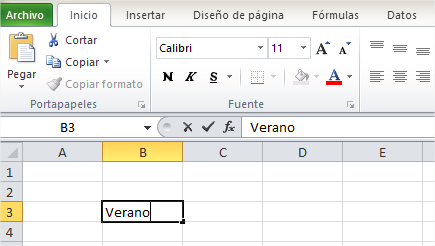
Hay muchas formas de “aceptar” esa información pero nosotros para el examen vamos a escoger la tecla “Intro”. Es decir, después de escribir cualquier información en una celda (números, textos, fórmulas, funciones,…) usarás la tecla Intro para aceptar la información. Lo de hacer clic fuera, en otra celda, no es buena idea si estamos escribiendo una fórmula. Así que para no tener varios métodos nos quedamos con uno: “INTRO”
Textos
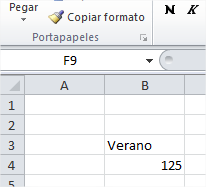
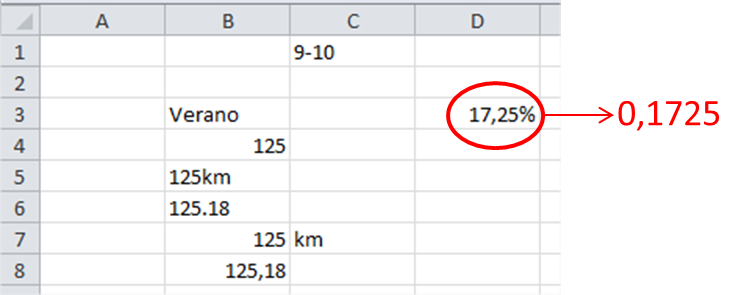
Otra cosa básica que te quiero contar es que Excel intenta distinguir entre textos y números todo el rato. Es decir, depende de cómo escribas Excel interpreta la información como numérica o como textos. Para ello la pista que te da es la alineación. Colócate en la celda B4 y escribe el número 125 (e intro). Verás cómo la palabra verano queda a la izquierda de la celda (texto) y cómo el 125 queda alineado a la derecha (número).
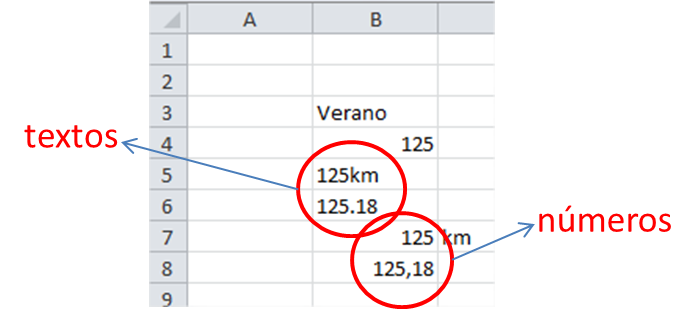
Debes estar atenta/o porque si intentas escribir una cifra y Excel la deja a la izquierda es que no lo ha entendido como tal. Por ejemplo si escribes debajo, en la B5 “125 km” acabas de estropear la cantidad con un adorno, la palabra “km”. Los números debes escribirlos sin adornos. Los “adornos” se escriben aparte, en otras celdas o se hacen a través del formato como veremos en capítulos posteriores.
Cuando tengas que usar coma decimal asegúrate que sale eso, una coma y no un punto. Para ello o usas el punto del teclado numérico, o usas la coma del teclado normal, pero no el punto del teclado normal.
Apóstrofe
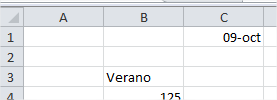
A veces ocurre que quieres escribir un literal, un texto y Excel piensa que se trata de información numérica. Por ejemplo imagina que quieres hacer un horario y necesitas escribir un cartel para la franja que va de las 9 a las 10 de la mañana así que se te ocurre escribir en la celda C1 “9-10”. Si escribes eso y das a Intro verás lo que ocurre. Excel cree que quieres poner una fecha y lo traduce (9‑oct), alineándolo además a la derecha como si fuera un número.
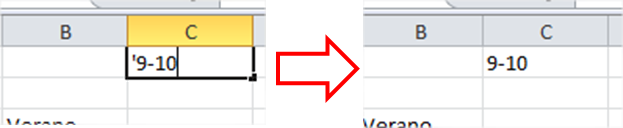
Esto te va a ocurrir con más ejemplos, DNIs, cuentas de bancos… a veces quieres escribir una ristra de números sin más y Excel te lo transforma al interpretarlo como una cantidad. Pues bien, si necesitas escribir algo como un literal y ves que Excel lo está malinterpretando tienes el truco de comenzar a escribir con apóstrofe. El apóstrofe es la tecla que está a la derecha de cero en el teclado, es la tecla de la ? (interrogación cerrada). Colócate de nuevo en la celda C1 y escribe ‘9-10, verás que al dar a la tecla Intro Excel respeta tal cual lo que hayas escrito detrás del apóstrofe. Empezar con apóstrofe es como decirle a Excel que todo lo que venga a continuación lo respete, se lo tome como un literal y no lo intente interpretar. Además al dar a intro el apóstrofe no se aprecia, está pero no se ve.
Números especiales
Es obvio que si escribes “275” en una celda Excel se lo tomará como una cantidad, como un número y en consecuencia podrás hacer cálculos con él. Pero hay otro tipo de información que Excel traduce a números: Porcentajes, fechas y horas.
Colócate en la celda D3, escribe 17,25% y das a intro. Es cierto que te dije que no “adornaras” los números, pero el porcentaje no es un adorno, es un operador. Lo que sucede cuando acompañas un número del signo % es que Excel lo divide entre 100. Es decir, tú ves 17,25% pero el valor real de esa celda es 0,1725 y con ese valor operará Excel. Ya verás más adelante como hacer operaciones con los porcentajes. En estos momentos lo único que debes tener claro es que cuando veas escrito 7,5% realmente Excel almacena 0,075, es decir, 7,5 dividido entre 100.
¿Qué ocurre con las fechas? Vamos a verlo.
Escribe en la celda D5 3/8/16 y das a Intro. Verás que Excel lo interpreta muy bien, de hecho se alinea a la derecha y completa con ceros lo que necesite:
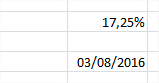
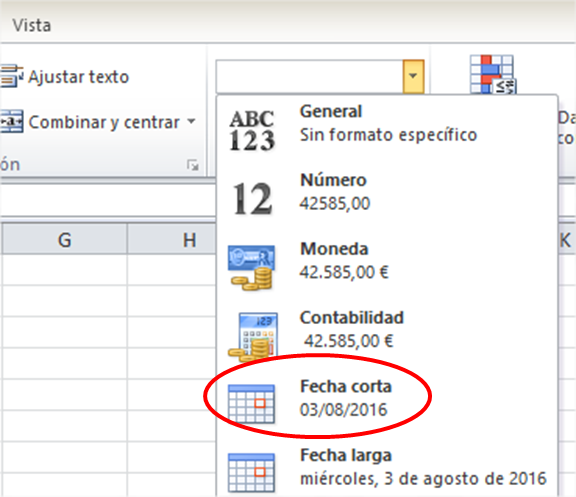
Esta sería la forma correcta de escribir una fecha en Excel aunque si prefieres que se vea de otra forma puedes cambiar el formato a posteriori. Te puedes colocar de nuevo en la celda D5 y elegir otro formato. Ya lo verás más adelante. Sin embargo ahora lo que tienes que saber es que detrás de esa fecha realmente se esconde un número. Haz la siguiente prueba. Colócate en la celda D5, despliegas la lista de formatos que hay en el grupo número y elige “General”:
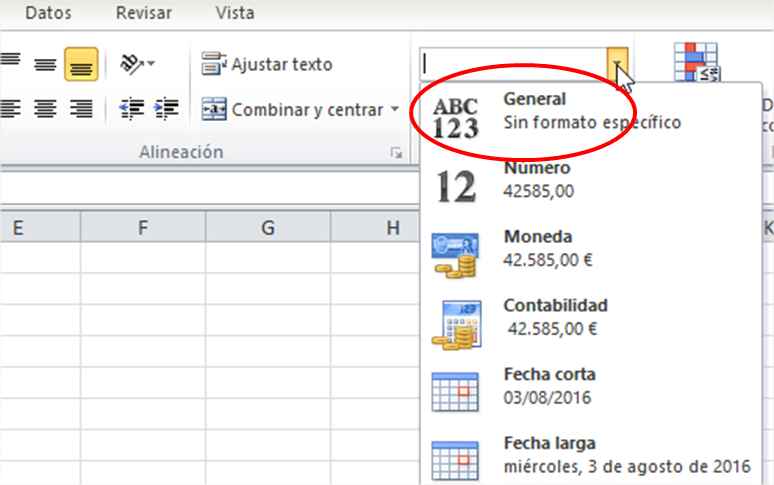
De pronto Excel muestra 42585. ¿De dónde sale ese número? Pues resulta que Excel tiene un contador que empezó el día 1/1/1900, a esa fecha se le asigna el número 1, al 2 de enero de 1900 se le asigna el número 2, y así sucesivamente. Así que el 3/8/2016 es el número 42585 si contamos desde el 1 de enero de 1900.
Sinceramente no sirve de mucho el que sepas la equivalencia exacta, pero sí que seas consciente de que “detrás” de una fecha hay un número. Cuando más adelante aprendas a hacer cálculos con fechas entenderás que realmente esos cálculos se hacen con números. Dicho de otra manera, cada vez que veas en Excel una fecha se trata realmente de un número “camuflado”, un número visto con otro formato, con formato fecha.
Si no te importa vuelve a colocarte en la celda D5 y da formato “Fecha corta” del desplegable:
Pues algo parecido ocurre con los horarios o con las horas como quieras llamarlo.
En la celda D7 escribe 14:20:00 y das a intro. La forma de indicar a Excel que son las 2 y 20 de la tarde es esa. Puedes poner incluso los segundos.
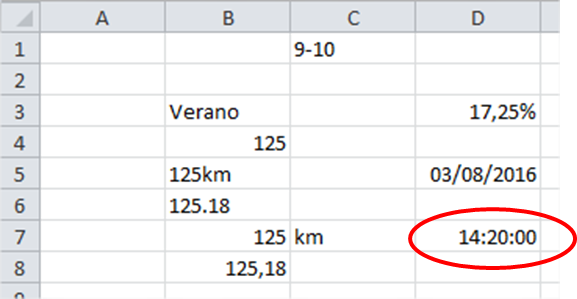
Pues, como te imaginas, detrás de ese horario se esconde un número. ¿Qué número? En este caso se trata de la parte proporcional de 1 día. Es decir, detrás de un horario hay un “cero coma algo..”, por ejemplo 0,5972. El día completo sería un 1, la mitad del día sería 0,5 ¿lo entiendes?
Si estamos cerca de las 12 de la noche (por ejemplo las 23:15) estarás cerca del 1 (las 23:15 es 0,97). Las 12 del mediodía es 0,5 exacto, y así con todo.
Realmente no tienes por qué saber la equivalencia exacta (sería muy complicado), solo ser consciente de nuevo de que detrás de un horario se esconde un número, en este caso un cero coma algo, equivalente a la parte proporcional de un día, siendo el día completo un 1.
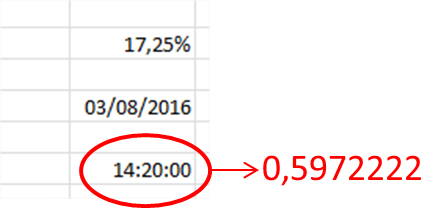
Colócate en la celda D7 y da formato general. Verás que Excel muestra la cifra 0,5972222
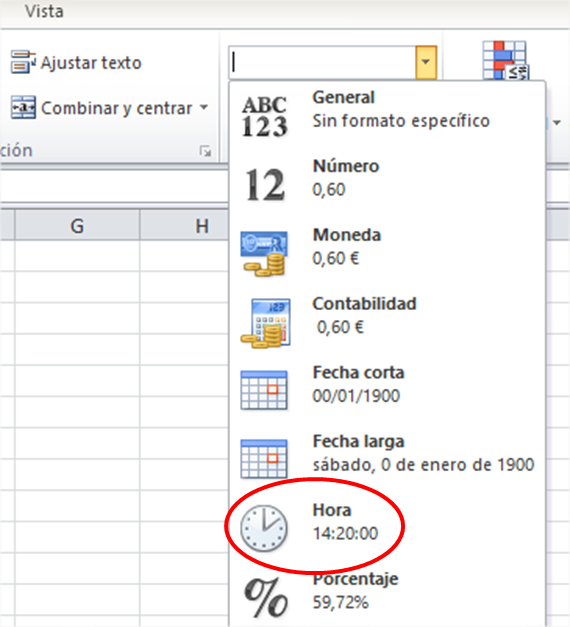
Luego vuelve a dar formato Hora del desplegable:
Por cierto, si escribes en otra celda 50:18:25 y das a intro, verás que al darle formato “General” el número resultante es 2 coma algo. Son 2 días y pico… Excel traduce los horarios a partes de días. Es decir, dónde tú y yo vemos horas, Excel ve días.
En resumen. Cuando en Excel escribes porcentajes, fechas u horas realmente estás introduciendo números camuflados. Un porcentaje divide entre 100, una fecha es el número de días que han pasado desde el 1 de enero de 1900 y un horario se traduce a la parte proporcional de días.
Hasta aquí es lo que tienes que saber, esto hará que te resulte más fácil de entender los cálculos que hagamos más adelante.
Borrar formato
En este punto te quiero aclarar que cuando escribes algo en Excel realmente se guardan 2 cosas en esa celda: El contenido y el formato. Esas 2 cosas van por separado, es decir, una celda puede tener formato y no contenido, y al revés.
Haz una prueba conmigo. Colócate en la celda A1. No escribas nada pero da formato de Negrita, color de fuente rojo y tamaño 16. Si escribes la palabra “texto” en la celda B1 saldrá normal, pero si escribes la palabra “texto” en la celda A1 saldrá rojo, negrita y con tamaño 16.
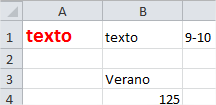
Si después de dar a Intro vuelves a la celda A1 y usas la tecla “Supr” para borrar debes saber que solo borras el “contenido” pero no el “formato”. De hecho si vuelves a escribir en la celda A1 volverás a salir con el formato rojo, aunque aparentemente esa celda estuviera vacía.
Otra prueba. En la celda D3, D5 y D7 debes tener aún un porcentaje, una fecha y un horario respectivamente. Borra las 3 celdas con “Supr” y aparentemente no hay nada. Escribe en cada una de ellas el número 58. ¿Qué ocurre? Que Excel recuerda el formato que tiene cada celda aunque borres el contenido y tarde o temprano vuelve a salir.
Pues bien, para limpiar una celda de contenido te bastará con usar la tecla “Supr” pero para borrar su formato tendrás que usar el botón “Borrar” del grupo “Modificar” en la ficha “Inicio”. Verás que ese botón es un desplegable desde donde podrás elegir varias opciones, entre otras “Borrar formato”, o incluso “Borrar todo” que incluye las 2 cosas.

Así que ya sabes. Si en el examen te encuentras con que escribes algo en una celda y Excel lo transforma en otra cosa es porque recuerda un formato antiguo. En ese momento tendrás que recurrir al botón “Borrar” y elegir “Borrar formato”. A partir de ahí ya tienes limpia la celda para que no te distorsione la información.
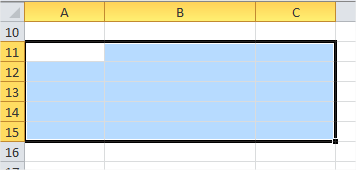
Prueba lo siguiente: Selecciona con el ratón desde la celda A11 hasta la C15
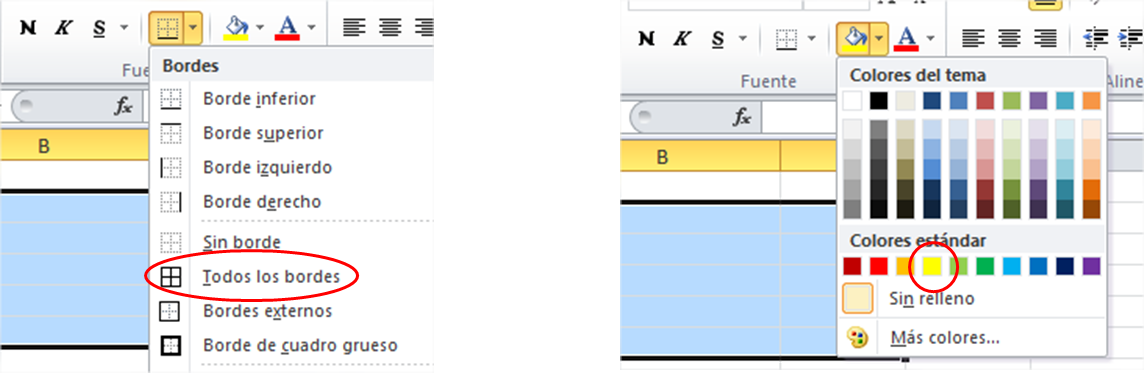
Utiliza el comando de bordes y el de sombreados de la ficha Inicio para poner “Todos los bordes” y un relleno “Amarillo”:
A continuación rellena algunas celdas con números:
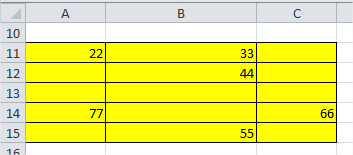
¿Qué ocurre si de pronto tienes que borrar toda esa tabla? Notarás que si la seleccionas de nuevo no hay manera de borrar el formato por mucho que des a la tecla “Supr”. Como mucho conseguirás vaciarla de contenido. Para lograr borrarla por completo tendrás que usar el comando “Borrar Formato” (El botón simboliza una goma de borrar).