
Vamos a ver en este capítulo cómo hacer listas numeradas o con viñetas. En el siguiente capítulo veremos la hermana mayor, las «listas multinivel». Si entiendes el proceso de las viñetas y de la numeración te resultará más sencillo el proceso de la «lista multinivel» del siguiente tema.

Cuando te encuentres una lista de estas en el examen piensa que lo mejor es escribir el texto normal, sin numeración ni viñetas (eso sí, dando intros en cada párrafo) y luego seleccionarlo todo para finalmente aplicar la configuración necesaria.
Medidas
No solo tendrás que encontrar el símbolo adecuado (en el caso de las viñetas) o el formato de numeración sino que además tendrás que dar las medidas correctas para que puedas imitar el modelo que te dan. Cuando hablo de medidas observa que los símbolos o los números (número, letras, números romanos,..) van a una distancia desde el margen, y después del símbolo hay otra distancia hasta el texto en sí. Te hago un dibujito con esas medidas:
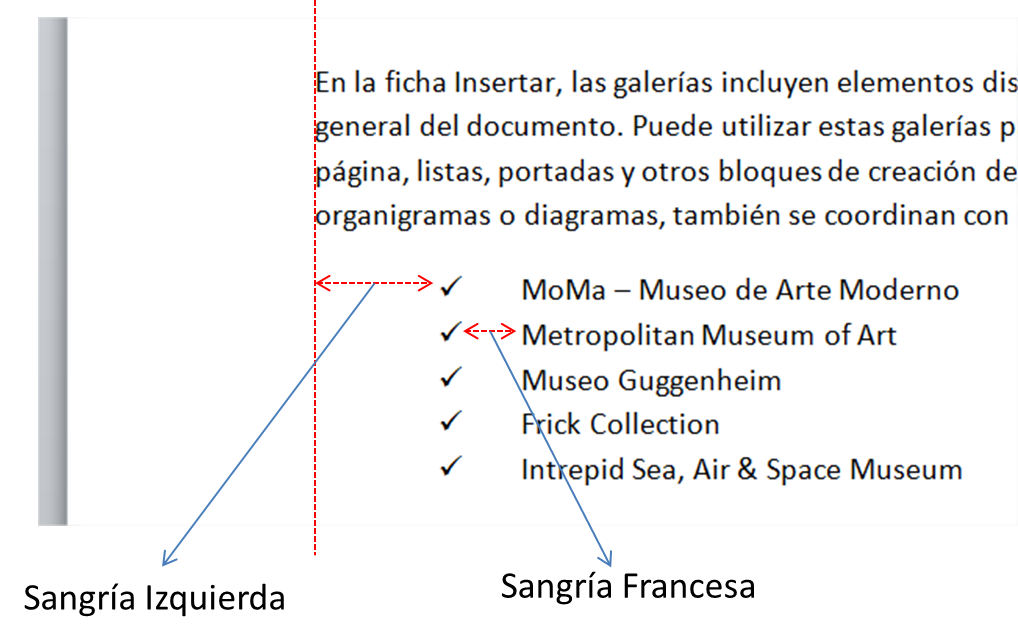
Observa en el esquema anterior que la distancia entre el margen izquierdo y la viñeta es debida a la “sangría izquierda” que des al párrafo (en este caso lleva 2cm). Por otro lado la distancia entre la viñeta y el comienzo del texto es por culpa de la “sangría francesa” que apliques al párrafo. Esto es exactamente igual para la numeración. Así que ten presente que para hacer en el examen una numeración o viñetas tendrás que jugar con estas medidas, bien porque las den en las instrucciones o bien porque lo tengas que hacer “a ojo”.
Viñetas
Perfecto, pero ¿cómo hacemos entonces el ejemplo que se ve en la imagen anterior? Imagina que nos dan el Word terminado con esa lista con viñetas y las siguientes instrucciones:
- Símbolo de la viñeta: Fuente Wingdings, código 252
- Sangría Izquierda 2cm, sangría francesa 1cm
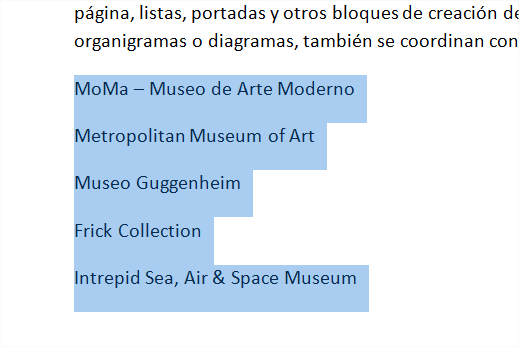
Lo primero es escribir el texto normalmente, sin viñetas y seleccionarlo:
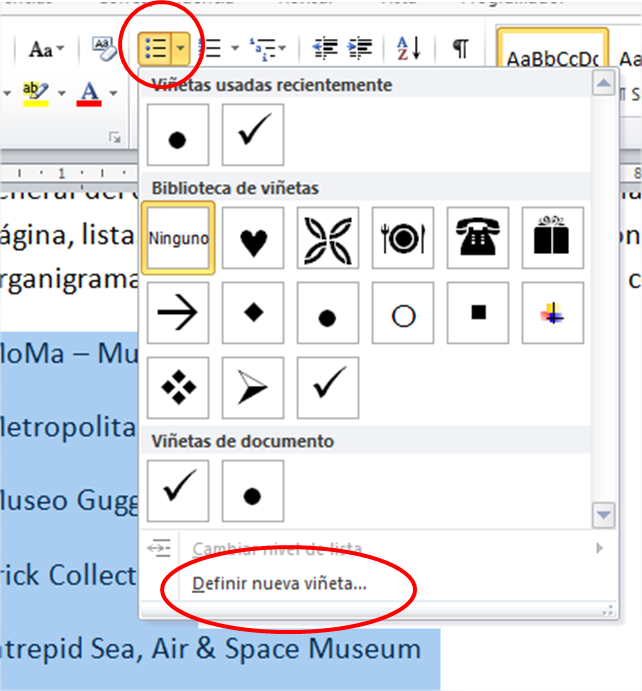
Lo segundo debe ser aplicar las viñetas. Para ello despliegas el botón “Viñetas” situado en el grupo “Párrafo” de la ficha “Inicio” y eliges la opción “Definir nueva viñeta”:
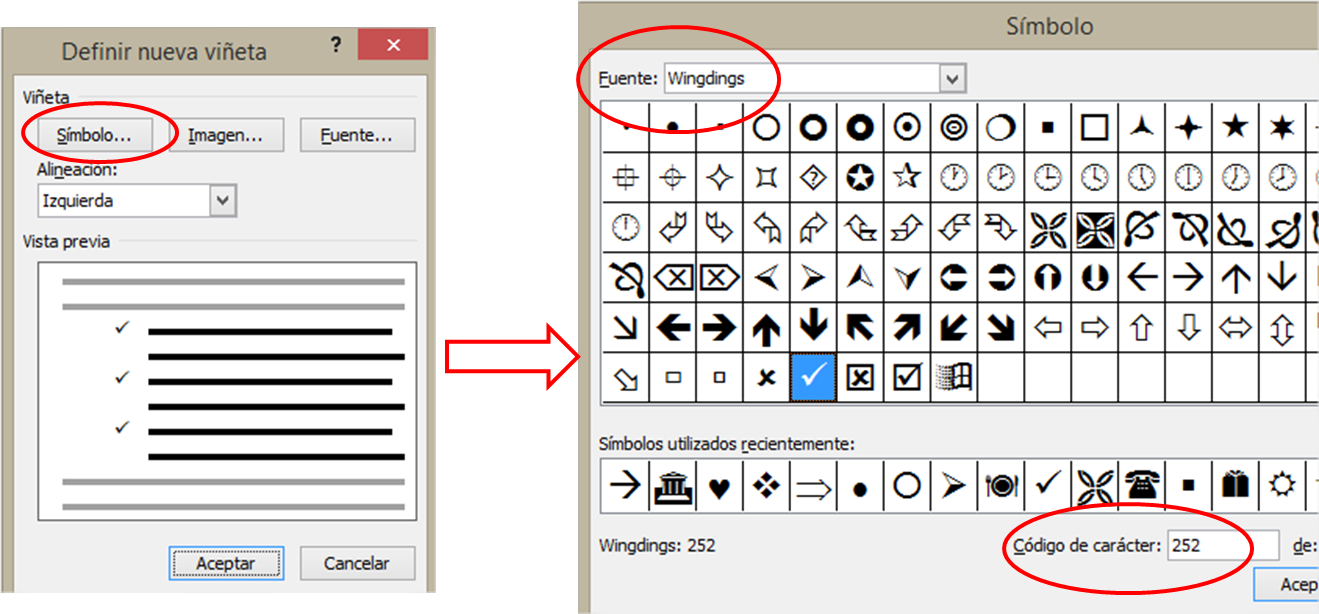
Ahí verás el botón “Símbolo”. Al hacer clic en él por fin llegas al cuadro donde poder localizar tu viñeta. Para ello deberás elegir la fuente de la viñeta que indiquen en el examen (en nuestro ejemplo Wingdings) y el código tecleando el número abajo y a la derecha del cuadro (en nuestro caso 252). Si en el examen no dan estos dos datos entonces será un rollo porque no te quedará otra que hacer una labor de búsqueda entre las diferentes fuentes que hay de viñetas (Symbol, Wingdings, Wingdings2, Wingdings3, Webdings).
Al aceptar ya tendrás la primera parte hecha:
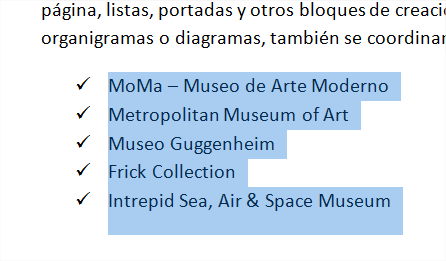
Falta la segunda parte, dar las medidas, las distancias entre el margen y la viñeta, y la distancia entre las viñetas y el texto. Para ello recuerda que debes modificar la sangría izquierda y la sangría francesa. Con el mismo texto seleccionado haces Alt-f-p y pones las sangrías indicadas en el examen:
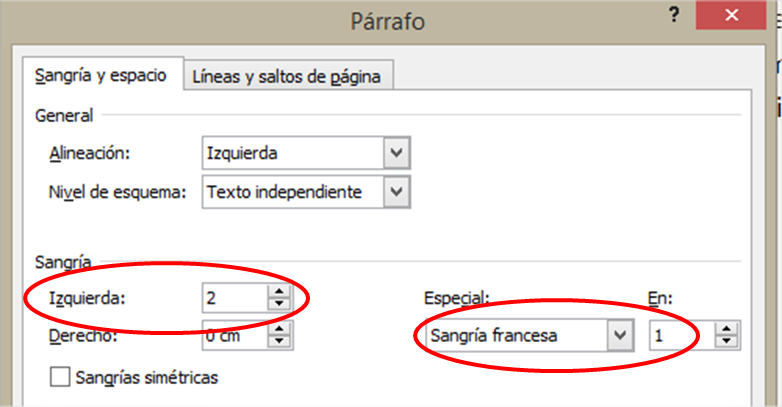
Ya lo tienes hecho. Recuerda hacerlo en este orden, primero escribir el texto, segundo dar viñetas y tercero dar sangrías, muy importante que no alteres el orden. De hecho si volvieras a entrar en viñetas estropearía las distancias configuradas por ti, ten en cuenta que cada modelo de viñetas lleva su propio juego de sangrías así que lo que hacemos es dar nuestras propias sangrías reemplazando las que Word puso al crear las viñetas.
Queda una última cosa. Dar los formatos de fuente y párrafo correspondiente o que indiquen en las instrucciones (tamaño de letra, negrita, color, espaciados anteriores y posteriores, interlineados,…). Efectivamente esto lo dejamos para el final pero teniendo en cuenta lo siguiente: Si cambias el formato del texto (por ejemplo el color, el tamaño) también lo harás en las viñetas, al revés no, si cambias el formato de las viñetas no lo harás en el texto. Prueba a seleccionar los textos y a dar tamaño 16 y color rojo. Verás que también le estás aplicando esas características a las viñetas.
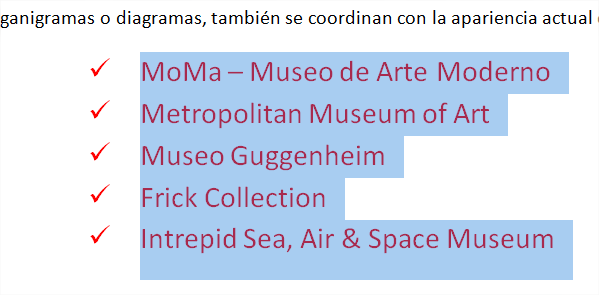
Ahora haz un clic en una de las viñetas (se marcarán todas) y pon otro color de fuente. Notarás que solo se aplica el cambio a las viñetas:
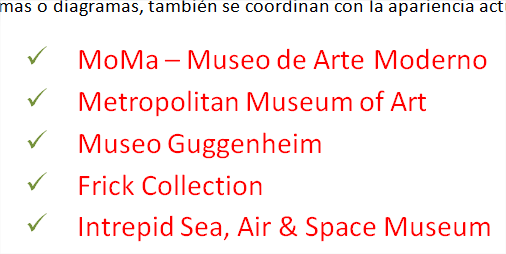
Así que visto lo visto nuestra estrategia será: Si tienes que cambiar los formatos de fuente y párrafo tanto de los textos como de las viñetas solo lo harás una vez, le cambiaras el formato al texto y listo. En caso de que las viñetas (o numeración) lleve fuente diferente al texto lo podrás hacer simplemente haciendo un clic en cualquiera de las viñetas, no sería necesario usar el botón “Fuente” que aparece dentro del cuadro de diálogos de “Definir nueva Viñeta”.
Numeración
Pues ¿sabes? Todo lo que has visto para “Viñetas” te sirve para “Numeración”. Lo mejor es que hagamos un ejemplo para demostrártelo.
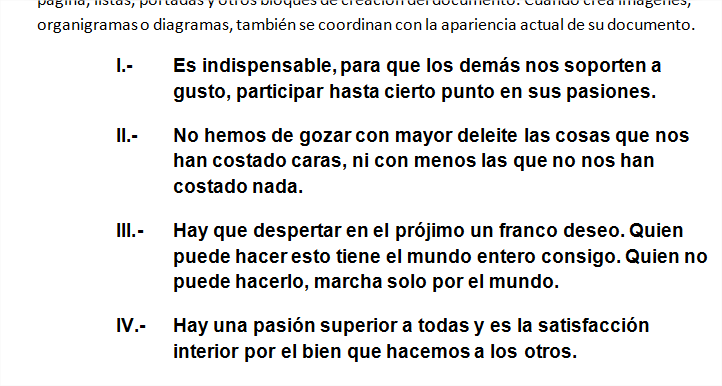
Nos dan el resultado de la siguiente imagen (que tendremos que imitar) y las instrucciones:
- Numeración Estilo I, II, III,…
- Alineación Izquierda, Sangría izquierda 1,75cm, Sangría francesa 1,25cm, espaciado anterior 0pto, espaciado posterior 12pto, interlineado múltiple 1,15
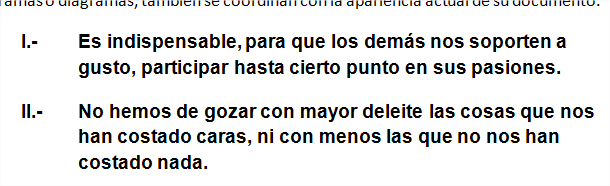
- Fuente para el texto y la numeración Arial 12 negrita
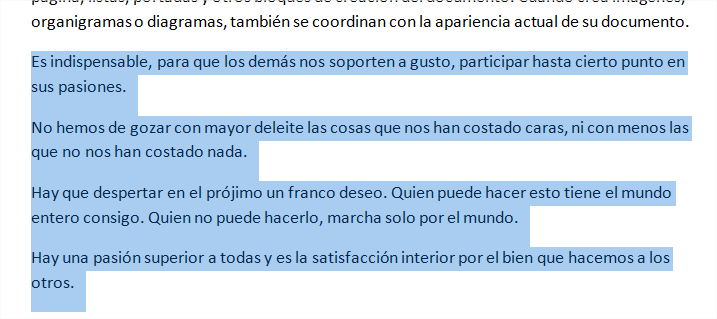
Pues lo primero es escribir el texto normal y seleccionarlo:
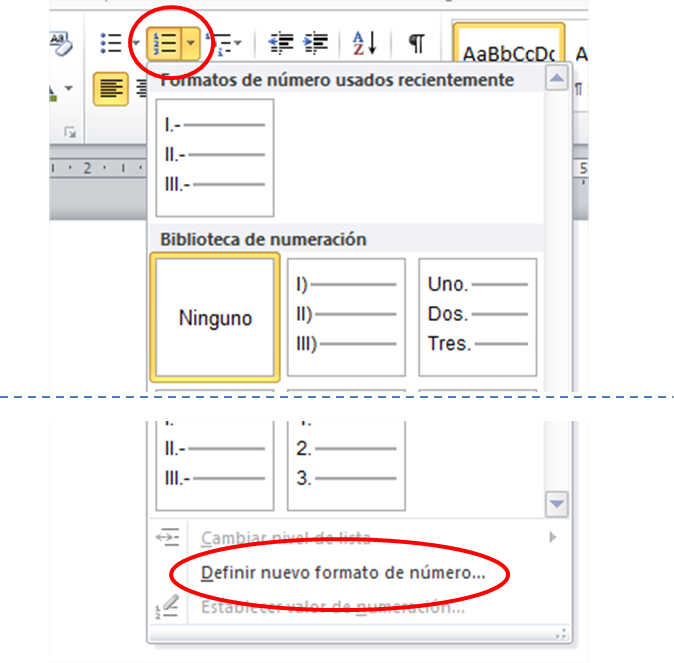
A continuación debes ir al botón Numeración (desplegando la flecha) y elegir “Definir nuevo formato de número”:
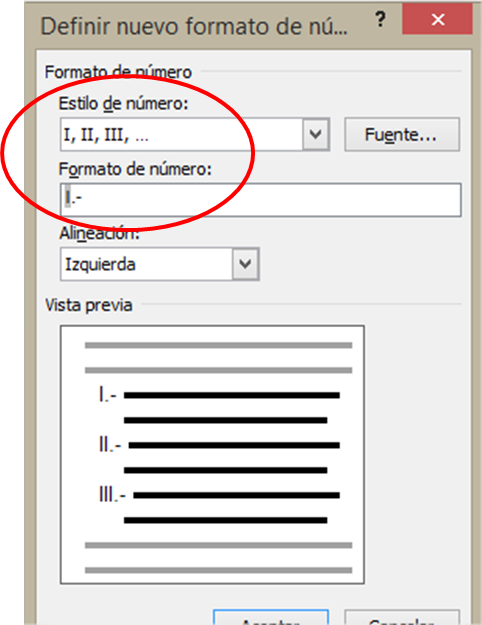
En el cuadro de diálogos que se muestra tienes que elegir números Romanos en el desplegable de “Estilos de número” y añadirle debajo cualquier “adorno” escrito por ti, en nuestro caso tendrás que acompañar al número romano con un punto y un guion. Esto lo escribes debajo en “Formato de número:”
Al aceptar tendrás la lista creada pero sin los formatos y sin las distancias. Con la lista seleccionada entras en Alt-f-p y das los parámetros que indican las instrucciones:
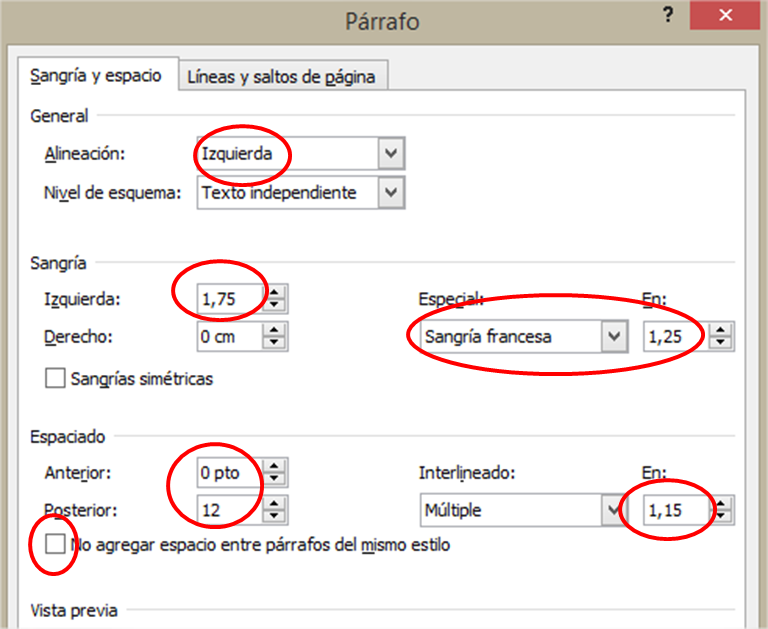
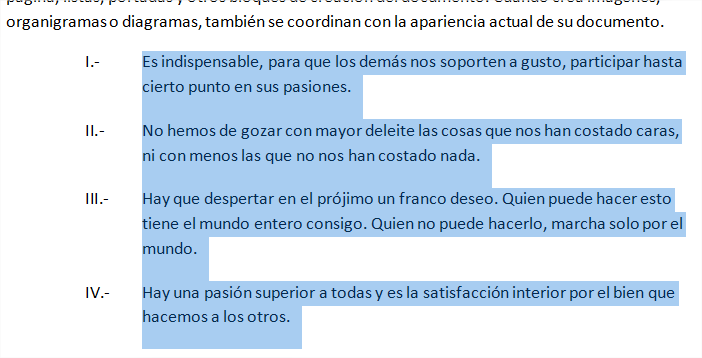
Por último y con el texto seleccionado das formato de fuente:
Ojo: Observa que en el cuadro de diálogos hay una opción que dice “no agregar espacios entre párrafos del mismo estilo”… Word activa esta opción automáticamente cuando haces Numeración o Viñetas. Si esa opción la dejas activada no notaras la distancia entre párrafos por muy grande que pongas el espaciado anterior o posterior. Luego si quieres aplicar un espaciado anterior y posterior tendrás que desactivar la opción. Hay exámenes donde las instrucciones son muy detalladas y hay que seguirlas escrupulosamente con lo que no debes desactivar o activar nada que no indiquen en las instrucciones. Sin embargo hay otros exámenes que no detallan tantas instrucciones y hay partes que lo dejan a tu libre interpretación, en ese caso no te queda otra opción que actuar en función de lo que veas en el resultado. Recuerda, si en el resultado ves más distancia entre las líneas de la numeración y a ti te quedan más juntas (a pesar de que has dado los espaciados correctos) entonces es porque debes desactivar la opción de “No agregar espacios entre párrafos del mismo estilo”.
De todas formas, y como te indicaba en algún capítulo anterior, los ejercicios que hagas aquí están pensados para que experimentes para que pongas y quites cosas mientras aprendes, las instrucciones de estos ejercicios no son nada rigurosas e incluso puede que haya cosas que veas en el modelo terminado que no se indiquen en las instrucciones.